Hier findest du den Einstieg und die Bedienung aller fünf Bereiche. Die Anleitung gilt für iPad und Mac. Unterschiede stehen direkt bei der jeweiligen Funktion.
Du kannst diese Seite über die Druckfunktion deines Browsers ausdrucken oder als PDF sichern. Navigation und Inhaltsverzeichnis werden beim Drucken ausgeblendet.
In wenigen Schritten startklar
- Bildschirm verbinden. Schließe Fernseher oder Beamer per Kabel an oder verbinde dich mit einem passenden AirPlay-Empfänger. Am Mac verwendest du den Bildschirm als Erweiterung.
- Lernseher öffnen. Auf deinem Gerät siehst du die Bedienung mit einer Vorschau. Auf dem verbundenen Schülerbildschirm erscheint der Unterrichtsinhalt.
- Modus wählen. Die fünf Symbole oberhalb der Vorschau stehen für Timer, Ampel, Karten, Aufgaben und Datei.
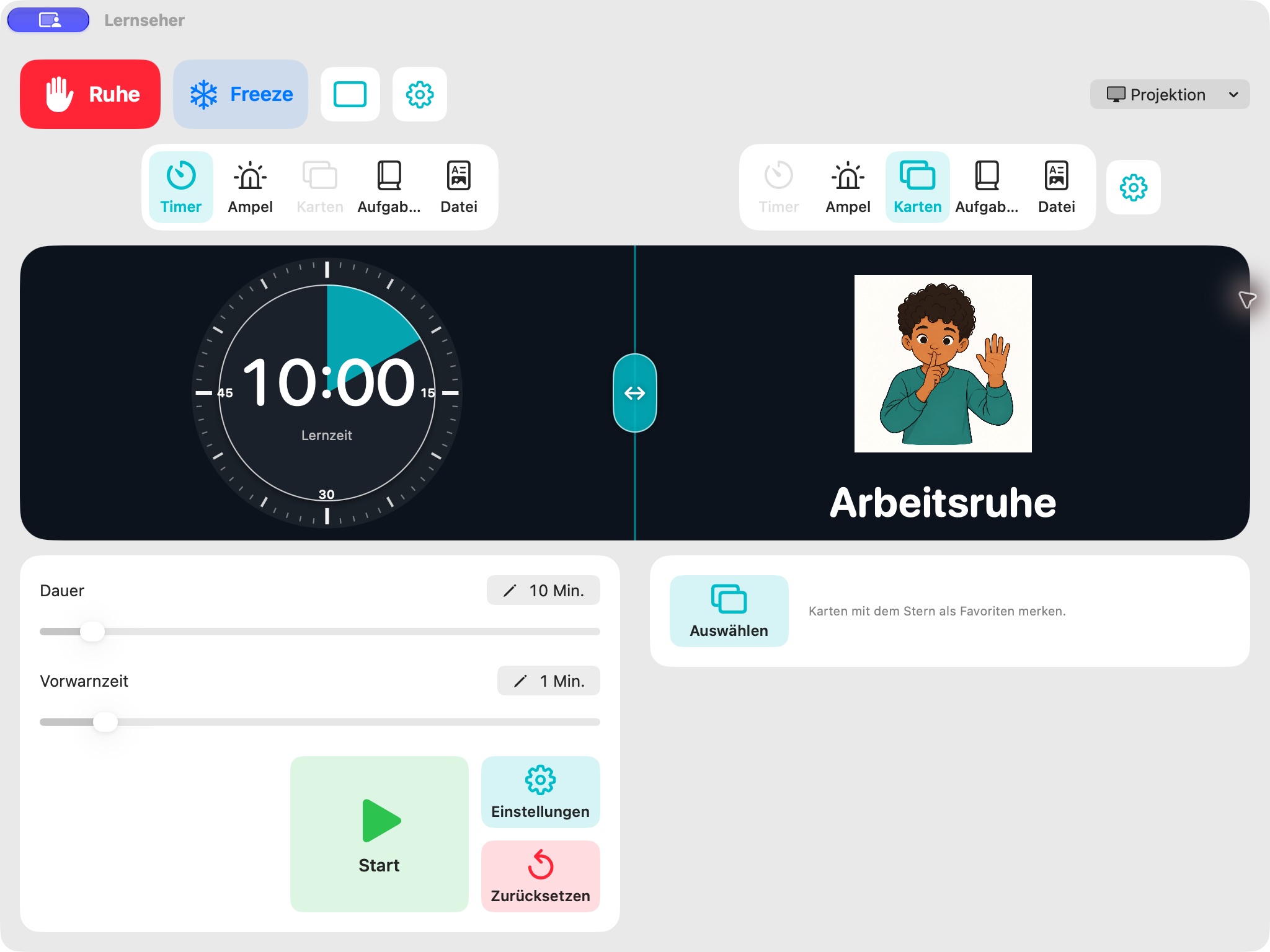
- Bei Bedarf teilen. Das Symbol mit den zwei Bildschirmhälften schaltet den Splitscreen ein. Wähle über jeder Hälfte einen eigenen Modus.
- Loslegen. Die wichtigsten Knöpfe stehen direkt unter der Vorschau. Weitere Möglichkeiten findest du beim Zahnrad des jeweiligen Bereichs.
Zum ersten Ausprobieren: Wähle den Timer, stelle zehn Minuten ein und starte ihn mit der großen grünen Taste. Kombiniere ihn anschließend im Splitscreen mit einer Organisationskarte.
Lehrergerät und Schülerbildschirm
Die Vorschau zeigt dir den Inhalt für die Klasse. Bedienelemente, Bibliotheken und Einstellungen bleiben auf deinem Gerät. Ohne zweiten Bildschirm kannst du Lernseher vorbereiten und in der Vorschau ausprobieren.
iPad Kabel oder AirPlay
Verbinde das iPad über einen passenden Bildschirmadapter oder nutze die Bildschirmsynchronisierung im Kontrollzentrum, um einen AirPlay-Empfänger auszuwählen. Öffne Lernseher. Die App verwendet die externe Anzeige für die Schüleransicht. Auf dem iPad wird Lernseher im Querformat bedient.
Für AirPlay müssen die Geräte über die vorhandene Netzwerkverbindung erreichbar sein. Manche Schulen verwenden dafür besondere Freigaben oder ein eigenes Präsentationsnetz.
Mac Erweiterten Bildschirm verwenden
Verbinde Fernseher oder Beamer und stelle ihn in den macOS-Bildschirmeinstellungen als erweiterten Bildschirm ein. Im Menü Projektion von Lernseher kannst du den Schülerbildschirm auswählen. Die Schüleransicht füllt diesen Bildschirm; die Lehrerbedienung bleibt auf deinem Hauptbildschirm. Die Auswahl wird gespeichert.
Teste Bild und Ton einmal mit der tatsächlichen Anlage im Klassenraum. Eine erfolgreiche Verbindung zu einem anderen Fernseher ersetzt diesen kurzen Test nicht.
Die Oberfläche im Überblick
Oben stehen Ruhesignal, Freeze, Splitscreen und die allgemeinen App-Einstellungen. Die Moduswahl liegt über der Vorschau. Unter der Vorschau findest du die Bedienung des gewählten Modus. Ein weiteres Zahnrad öffnet dessen Einstellungen.
Die Beschriftungen der Symbolknöpfe lassen sich in den allgemeinen Einstellungen ausblenden. Am Mac erscheinen Hilfetexte, wenn du den Mauszeiger über einem Symbol stehen lässt. Für die erste Nutzung auf dem iPad sind sichtbare Beschriftungen hilfreich.
Zwei Inhalte nebeneinander
Schalte den Splitscreen mit dem Teilungssymbol ein. Über beiden Hälften erscheint eine eigene Moduswahl. Derselbe Modus kann nicht zweimal gleichzeitig angezeigt werden.
Ziehe den Griff zwischen den beiden Vorschauhälften nach links oder rechts, um den Platz aufzuteilen. Ein Doppeltippen beziehungsweise Doppelklick auf den Griff stellt die gleichmäßige Teilung wieder her. Der Griff ist nur auf dem Lehrergerät sichtbar. Die eingestellte Aufteilung wird gespeichert.
Ein Moduswechsel stoppt einen laufenden Timer nicht. Nutze die Pause-Taste, wenn die Zeit tatsächlich anhalten soll.
Timer: Zeit sichtbar machen
Zeit einstellen und starten
Auf dem iPad: Tippe den Timer in der Vorschau zweimal an. Drehe anschließend mit dem Finger auf der kreisförmigen Anzeige, um die Dauer einzustellen. Eine volle Umdrehung entspricht einer Stunde; mit einer weiteren Runde sind insgesamt bis zu zwei Stunden möglich. Sobald du eine andere Schaltfläche berührst, endet dieser Einstellungsmodus.
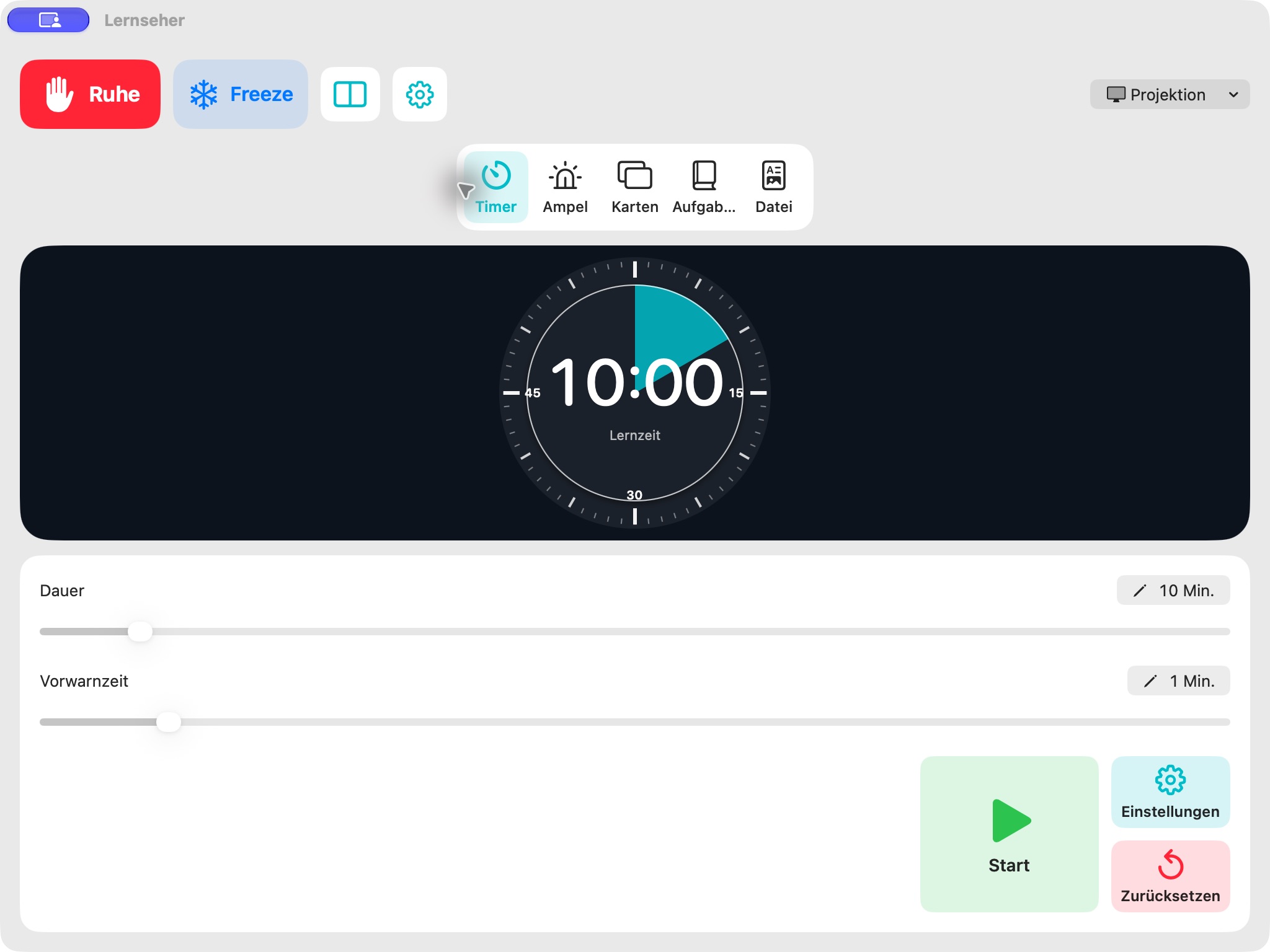
Auf dem Mac: Stelle Dauer und Vorwarnzeit mit den Schiebereglern unter der Vorschau ein. Über die angezeigte Minutenzahl kannst du den Wert auch direkt eingeben.
Die große grüne Taste startet den Timer. Während er läuft, wird daraus eine gelbe Pause-Taste. Zurücksetzen stellt die eingestellte Dauer wieder her. Du kannst die Dauer auch während des Laufens ändern; die Änderung wird zur verbleibenden Zeit addiert beziehungsweise davon abgezogen.
Minuten oder Prozent
Die kreisförmige Anzeige bleibt in beiden Darstellungen erhalten. Im Minutenmodus entsprechen 360 Grad einer Stunde, 90 Grad also 15 Minuten. Bei mehr als 60 Minuten zeigt der innere Kreis die erste volle Stunde; der äußere Kreis zählt die darüber hinausgehenden Minuten herunter. Danach nimmt der innere Kreis ab.
Mit Prozent anzeigen wird die eingestellte Ausgangszeit zu 100 Prozent. Über der Grafik steht der Prozentwert, in der Mitte weiterhin die verbleibende Zeit.
Vorwarnzeit, Farben und Töne
Im Timer-Zahnrad stellst du die normale Timerfarbe, den Ton zum Timerende und dessen Lautstärke ein. Im Abschnitt Vorwarnzeit bestimmst du, wie viele Minuten vor Ablauf gewarnt werden soll, sowie Warnfarbe, Warnton und Lautstärke. Eine Vorwarnzeit von null deaktiviert die Vorwarnung.
Beim Erreichen der Vorwarnzeit wechselt die Anzeige zehnmal im Sekundentakt zwischen normaler Farbe und Warnfarbe. Danach bleibt die Warnfarbe stehen. Die gewählte Minuten- oder Prozentdarstellung ändert sich dadurch nicht.
Du kannst einen eingebauten Klang wählen und vorhören oder eine eigene Sounddatei importieren. Die Lautstärke lässt sich für Vorwarnung und Timerende getrennt einstellen. Eigene Sounddateien werden lokal gespeichert und lassen sich wieder entfernen. Verwende dafür Dateien, die du für den jeweiligen Unterrichtseinsatz nutzen darfst. Geschützte Downloads aus Streaming-Apps lassen sich nicht importieren.
Die große Timer-Taste beendet auch einen noch laufenden Timer-Ton. Nach Ablauf zeigt sie dafür Ton stoppen. Auch Zurücksetzen beendet die Wiedergabe.
Karten im Hintergrund
Für Timerstart, Vorwarnzeit und Timerende kannst du jeweils eine Organisationskarte oder Keine auswählen. Die Karte erscheint hinter dem Timer. Mit der Deckkraft stellst du ein, wie deutlich sie durch die Timerdarstellung zu sehen ist.
Für das Timerende lässt sich zusätzlich festlegen, dass der Timer verschwindet und nur die ausgewählte Karte stehen bleibt. Eine andere Splitscreen-Hälfte bleibt dabei erhalten.
Einstellungen als Preset speichern
Speichere häufig verwendete Kombinationen im Timer-Zahnrad als benanntes Preset. Dort kannst du Presets auch umbenennen oder löschen. Sobald Presets vorhanden sind, lassen sie sich direkt unten links auf der Timerseite auswählen. Das Laden setzt den Timer auf die gespeicherte Dauer und pausiert ihn.
Lärmampel: passend zum Raum einstellen
Die Lärmampel hilft Kindern, die Lautstärke im Raum bewusst wahrzunehmen. Ihre Farben geben der Klasse eine gemeinsame Orientierung: Grün zeigt, dass sie gerade angenehm leise arbeitet. Gelb und Rot machen sichtbar, wenn es lauter wird. Die Kinder können so selbst erkennen, wann ihre Lautstärke zur vereinbarten Arbeitsphase passt und wann sie sie anpassen sollten.
Besprich mit der Klasse, welche Lautstärke zur jeweiligen Aufgabe gehört. Eine Partnerarbeit darf anders klingen als eine stille Lesephase. Stelle die Grenzen entsprechend ein und nutze die grüne Anzeige auch, um gelungenes ruhiges Arbeiten ausdrücklich hervorzuheben. Punkte, Töne und Timeränderungen sind optionale Ergänzungen dieser Rückmeldung.
Starte die Ampel mit der großen Starttaste unter der Vorschau. Für die Pegelmessung benötigt Lernseher Zugriff auf das Mikrofon. Die Taste wechselt beim Betrieb zur Pause-Taste. Ein Doppeltippen auf die Ampel in der Vorschau schaltet sie ebenfalls an oder aus.
Erst einstellen, dann im Unterricht verwenden
- Öffne das Ampel-Zahnrad. Aktiviere dort bei Bedarf das Mikrofon über das Mikrofonsymbol.
- Sprich in einer normalen Unterrichtslautstärke und beobachte die Pegelleiste. Passe die Empfindlichkeit an dein Mikrofon und dessen Standort an.
- Stelle die Schwellen für Gelb und Rot ein. Die farbigen Striche in der Pegelleiste markieren die Grenzen; die kleine Ampel zeigt die unmittelbare Wirkung.
- Schließe die Einstellungen. Starte die Ampel, wenn sie noch nicht aktiv ist.
Während du im Einstellungsfenster kalibrierst, löst dieses Ausprobieren keine automatischen Punkte oder Alarme aus. Die Mikrofonaktivierung zum Einstellen und der aktive Ampelbetrieb sind getrennt.
Der Pegel ist ein relativer Mikrofonwert, keine geeichte Dezibelmessung. Stelle die Ampel am späteren Standort ein. Dasselbe Preset kann an einem anderen Mikrofon anders reagieren.
Schnell oder träge reagieren
Bei schneller Reaktion wird die Ampel zügiger auf kurze Lautstärkespitzen aufmerksam. Die träge Reaktion glättet den Pegel stärker und löst einen roten Alarm erst aus, wenn die rote Schwelle ungefähr zwei Sekunden lang durchgehend überschritten wird. Das hilft, kurze Einzelgeräusche weniger stark zu gewichten.
Mit dem Mindestabstand zwischen roten Alarmen legst du fest, wie früh ein neuer Alarm möglich ist. Ein dauerhaft roter Pegel erzeugt nicht fortlaufend neue Alarme; dafür muss der Pegel zunächst wieder unter die rote Schwelle sinken.
Punkte als Belohnungssystem
Mit den Ampelpunkten kannst du ruhiges Arbeiten als gemeinsame Leistung der Klasse sichtbar machen. Vereinbare vorher mit der Lerngruppe, wofür sie Punkte sammelt und welche Belohnung damit verbunden ist – etwa eine gemeinsame Spielphase. Ruhepunkte entstehen nach dem eingestellten ruhigen Zeitintervall; rote Punkte zeigen an, dass ein roter Alarm ausgelöst wurde. Du entscheidest, welche Punktearten du verwenden möchtest und was die Zähler für eure Vereinbarung bedeuten.
Unter der Vorschau schaltet Punkte vergeben die Punktefunktion grundsätzlich an oder aus. Erst danach greifen die getrennten Einstellungen für Ruhepunkte und rote Punkte. Mit den Plus- und Minusknöpfen unter der Vorschau kannst du die Zähler von Hand korrigieren.
Die Lautstärke kann den Timer verändern
Im Ampel-Zahnrad kannst du für Ruhepunkte und rote Punkte jeweils eine Timeränderung in Minuten einstellen. Ein positiver Wert verlängert die Restzeit, ein negativer verkürzt sie. Null lässt die Zeit unverändert. Die Änderung erfolgt bei jedem automatisch vergebenen Punkt der jeweiligen Art. Der Timer muss dafür bereits gestartet worden und noch nicht abgelaufen sein; auch ein zwischenzeitlich pausierter Timer kann angepasst werden.
Spielzeit in 15 Minuten? Du stellst für rote Punkte +3 Minuten ein. Löst die Lautstärke einen roten Punkt aus, während noch 15 Minuten übrig sind, springt die Restzeit auf 18 Minuten. Die vereinbarte Spielphase verschiebt sich nach hinten.
Super leise gearbeitet! Du stellst für Ruhepunkte −1 Minute ein. Fünf automatisch gesammelte Ruhepunkte verkürzen die Arbeitsphase insgesamt um fünf Minuten: Die vereinbarte Pause kann früher beginnen.
Zum Einrichten startest du zuerst den Timer, aktivierst unter der Ampelvorschau Punkte vergeben und schaltest im Zahnrad die gewünschten Punktearten ein. Lege dort Ruheintervall, Lautstärkegrenzen und Zeitänderungen passend zu eurer Vereinbarung fest. Timer und Ampel lassen sich dafür gut nebeneinander im Splitscreen zeigen. Manuelle Plus-/Minus-Korrekturen der Punktezähler lösen keine zusätzliche Timeränderung aus.
Die Punkte funktionieren auch ohne Verknüpfung mit dem Timer. Lass die Zeitänderungen dafür auf null und nutze die Zähler für eure eigene Belohnungsvereinbarung.
Töne und gespeicherte Einstellungen
Im Zahnrad wählst du für die Punkteaktionen einen Ton mit eigener Lautstärke oder Kein Ton. Der rote Warnton kann auch ohne Punktevergabe verwendet werden.
Während Lernseher selbst einen Ton abspielt, ist die Mikrofonmessung unterbrochen. So löst der eigene Ton keinen weiteren Ampelalarm aus.
Auch Ampel-Einstellungen kannst du als Presets speichern, abrufen, umbenennen und löschen. Die Mikrofonempfindlichkeit bleibt eine gerätebezogene Einstellung.
Organisationskarten auswählen
Öffne die Kartenauswahl über den Symbolknopf unter der Vorschau. Wähle eine Karte, um sie sofort anzuzeigen. Die Darstellung lässt sich zwischen schlichten Symbolen und illustrierten Bildern umschalten. Diese Wahl gilt auch für Karten, die im Timer oder als Ruhesignal verwendet werden.
Lieblingskarten griffbereit halten
Markiere Karten mit dem Stern als Favoriten. Sie erscheinen als Miniaturen unter der Vorschau. Die Reihe lässt sich seitlich scrollen; ein Antippen zeigt die Karte sofort. Häufig genutzte Favoriten stehen weiter vorn. Die Reihenfolge wird beim erneuten Öffnen des Kartenmodus angepasst, damit beim Antippen nichts verrutscht.
Eigene Karten hinzufügen
Importiere ein Bild oder eine PDF-Datei oder scanne eine Vorlage. Beim Aufbereiten kannst du den Ausschnitt festlegen und die Vorlage drehen beziehungsweise begradigen. Eigene Karten lassen sich später wieder löschen. Die selbst importierten Motive behalten ihre eigene Gestaltung.
Auf dem iPad wird die Kamera zum Scannen genutzt. Am Mac steht die Scanner-Anbindung zur Verfügung, wenn ein von macOS unterstütztes Gerät erreichbar ist. Mehr dazu im Abschnitt Scannen.
Hausaufgaben vorbereiten und gezielt zeigen
Die Aufgabenliste ist anfangs leer. Öffne den Bearbeiten-Knopf unter der Vorschau, um Einträge anzulegen. Pro Eintrag kannst du Fach, Fachsymbol, Medium, Material und Aufgabe festhalten. Symbole und einfache Formen lassen sich farblich anpassen.
Ein Eintrag erscheint erst auf dem Schülerbildschirm, wenn sein Anzeigeschalter eingeschaltet ist. So kannst du die Aufgaben schon vor Unterrichtsbeginn vorbereiten und nacheinander sichtbar machen.
Schnellzugriff unter der Vorschau
Die Leiste zeigt das Fachsymbol, ersatzweise die Fachbezeichnung. Ein Antippen blendet die Aufgabe ein, ein erneutes Antippen wieder aus. Rahmen und Markierung zeigen den Sichtbarkeitsstatus. Einträge ohne Fachsymbol und ohne Fachbezeichnung haben keinen Schnellzugriff; du kannst sie weiterhin im Bearbeitungsfenster einblenden.
Lesbar bis in die letzte Reihe
Im Aufgaben-Zahnrad legst du fest, ob die Einträge einzeilig angezeigt werden. Diese Einstellung gilt zunächst für alle Einträge. Durch Doppeltippen beziehungsweise Doppelklicken auf eine einzelne Aufgabe in der Vorschau wechselst du für diesen Eintrag zwischen ein- und mehrzeilig.
Für Fach und Medium lässt sich jeweils Nur Symbol, Nur Bezeichnung oder Beides wählen. Ist nur eine der beiden Angaben vorhanden, wird sie unabhängig von dieser Einstellung angezeigt.
Auf dem iPad vergrößerst oder verkleinerst du die gesamte Aufgabenanzeige mit zwei Fingern. Am Mac gibt es dafür Minus, Plus, Prozentanzeige und Rückkehr zur Standardgröße. Die Vergrößerung wird begrenzt, bevor Inhalte seitlich abgeschnitten würden. Passen nicht alle Aufgaben in der Höhe, scrollt die Anzeige langsam auf und ab.
Eigene Fach- und Mediensymbole lassen sich importieren oder scannen, zuschneiden und bei Bedarf vom Hintergrund freistellen. Sie können wieder gelöscht werden. Eigene Symbole behalten ihre ursprünglichen Farben.
Datei zeigen und gemeinsam bearbeiten
Die Dokumentablage
Im Zahnrad des Dateimodus findest du die Dokumentablage. Importieren übernimmt PDF-Dateien und Bilder; Scannen erstellt ein neues Dokument. Nach einem normalen Scan wirst du nach einem Namen gefragt. Das neue Dokument wird zunächst nur abgelegt und nicht automatisch für die Klasse ausgewählt.
Wähle ein Dokument bewusst aus, um es anzuzeigen. In der Ablage kannst du es umbenennen, duplizieren, als Favorit markieren oder löschen. Die Favoriten stehen als seitlich scrollbare Miniaturen unter der Vorschau bereit. Ihre Sortierung folgt wie bei den Karten der Nutzungshäufigkeit und wird beim erneuten Öffnen des Modus angepasst.
Schnellscan: Der Scan-Knopf direkt unter der Vorschau ist für spontane Vorlagen gedacht. Ein erfolgreicher Scan bekommt Datum und Uhrzeit als Namen und wird sofort angezeigt. Bei Abbruch bleibt die bisherige Auswahl erhalten.
Bearbeitung im großen Fenster öffnen
Tippe beziehungsweise klicke die Dokumentvorschau zweimal an. Das Dokument öffnet sich auf deinem Gerät groß zur Bearbeitung. Währenddessen wird es auch in der Schüleransicht ohne Splitscreen gezeigt.
Blättere bei mehrseitigen Dokumenten zur gewünschten Seite. Vergrößere den wichtigen Ausschnitt und verschiebe ihn an die richtige Stelle. Seite, Zoom und Position werden an den Schülerbildschirm übertragen. Bei unterschiedlichen Bildschirmformaten können die sichtbaren Ränder etwas voneinander abweichen. Ganze Seite setzt den Ausschnitt wieder zurück.
Schreiben, markieren und verschieben
- Mit Apple Pencil: Nutze den Pencil zum Zeichnen oder Markieren. Im Pencil-Modus kannst du mit dem Finger verschieben und mit zwei Fingern zoomen.
- Ohne Pencil: Schalte auf Zeichnen mit dem Finger um. Zum Verschieben wechselst du dann in den Modus Verschieben.
- Am Mac: Zeichne oder markiere mit der Maus. Wähle Verschieben, um den Ausschnitt zu bewegen, und nutze die Zoomknöpfe zum Vergrößern und Verkleinern.
Die Werkzeugauswahl bietet Zeichnen, Markieren und Radieren. Rückgängig und Wiederholen helfen bei Korrekturen. Markierungen können für die aktuelle Seite oder für das gesamte Dokument entfernt werden. Vor dem Entfernen auf allen Seiten erscheint eine Bestätigung.
Nur zeigen, ohne eine Spur zu hinterlassen
Mit Zeigen wird deine Berührung beziehungsweise Mausbewegung zum Pointer für die Klasse. Er hebt sich vom Hintergrund ab. Beim Zeigen mit dem Finger sitzt er etwas oberhalb des Fingers, damit die Stelle sichtbar bleibt. Der Pointer erzeugt keine Markierung und erscheint nicht im Export.
Ein Arbeitsblatt für mehrere Klassen
Dupliziere das Dokument in der Ablage und benenne die Kopie beispielsweise nach der Lerngruppe. Eine Kopie übernimmt den aktuellen Stand, einschließlich vorhandener Markierungen. Anschließend lassen sich Original und Kopie unabhängig bearbeiten. Für eine leere zweite Fassung duplizierst du am besten vor dem Schreiben oder entfernst die Markierungen in der Kopie.
Markierungen speichern und weitergeben
Markierungen bleiben beim Dokument gespeichert. Über das Teilen-Symbol exportierst du das gesamte Dokument einschließlich der Markierungen als PDF. Die aktuelle Vergrößerung beschneidet den Export nicht. Im Systemmenü kannst du je nach Gerät und verfügbaren Diensten speichern, drucken oder an eine andere App übergeben.
Auf kleinen Bildschirmen bietet der Kompaktmodus mehr Platz für die Seite. Die Werkzeuge rücken an den Rand; zusätzliche Aktionen liegen im Mehr-Menü. In den allgemeinen Einstellungen wählst du Immer, Nie oder die automatische Aktivierung bei kleinen Bildschirmen.
Vom Papier in die App
iPad Mit der Kamera scannen
Wähle Scannen und erlaube bei der ersten Nutzung den Kamerazugriff. Erfasse die gewünschte Seite oder mehrere Seiten, prüfe die erkannten Ränder und bestätige den Scan. Der Systemdialog verwendet die Gerätesprache.
Mac Scanner auswählen
- Schalte den Scanner ein, verbinde ihn per USB oder Netzwerk und lege die Vorlage ein. Er muss von macOS erkannt werden; je nach Modell ist ein passender Herstellertreiber nötig.
- Öffne Scannen in Lernseher und wähle links das gewünschte Gerät. Warte, bis die Verbindung aufgebaut ist.
- Wähle die angebotenen Einstellungen, etwa Flachbett oder Einzug, Papiergröße und Auflösung. Erstelle bei Bedarf eine Vorschau und starte den Scan.
- Erfasse weitere Seiten, falls gewünscht. Mit Übernehmen werden die erfassten Seiten gemeinsam als PDF an Lernseher übergeben.
Lernseher übernimmt Mac-Scans als PDF. Die verfügbaren Scannerfunktionen richten sich nach Gerät und macOS-Treiber. Das bloße Vorhandensein einer Druckfunktion bedeutet nicht automatisch, dass auch die Scan-Schnittstelle unterstützt wird.
Bei einer vorübergehenden Verbindungsanzeige kurz warten. Bleibt ein Fehler bestehen, beende andere Scanprogramme, prüfe die Verbindung und wähle das Gerät erneut. Lösche eine bereits erfasste Vorlage nicht vorschnell und starte den Einzug nicht mehrfach gleichzeitig.
Das Ruhesignal hat Vorrang
Halte den roten Ruhe-Knopf oben eine Sekunde gedrückt. Lernseher spielt den gewählten Ton und zeigt das dazugehörige Bild. Das Signal hat Vorrang vor der normalen Darstellung und anderen App-Tönen. Auch das vorzeitige Beenden erfordert bewusstes Gedrückthalten.
In den allgemeinen App-Einstellungen wählst du Klang, Lautstärke und Karte. Für den Splitscreen legst du fest, ob das Bild den ganzen Bildschirm, die linke oder rechte Hälfte oder die gerade kleinere beziehungsweise größere Hälfte nutzen soll. Bei gleich großen Hälften wird für die größenabhängige Auswahl die rechte verwendet.
Standardmäßig läuft der Timer während des Ruhesignals weiter, damit eine auf das Stundenende abgestimmte Zeit erhalten bleibt. Alternativ kannst du ihn für das Signal pausieren lassen. Ein währenddessen fälliger Timer-Ton wird unmittelbar danach nachgeholt. Nach dem Signal kehrt die vorherige Darstellung zurück.
Schülerbild einfrieren
Halte die Schneeflocke eine Sekunde gedrückt. Das aktuelle Schülerbild wird eingefroren. Auf deinem Lehrergerät bleibt die Vorschau bedienbar, sodass du neue Inhalte auswählen und vorbereiten kannst. Die blinkende Schneeflocke erinnert daran, dass die Klasse noch das alte Bild sieht.
Halte die Taste erneut eine Sekunde, um den Freeze zu lösen. Die Klasse sieht jetzt den aktuellen Stand.
Freeze hält das Bild an. Ein laufender Timer und App-Töne laufen weiter. Das Ruhesignal kann auch über dem eingefrorenen Bild angezeigt werden; danach kehrt die eingefrorene Ansicht zurück.
Größe, Beschriftung und gespeicherte Inhalte
Im allgemeinen Zahnrad neben dem Splitscreen-Symbol stellst du die Beschriftungen der Bedienelemente, größere Schrift und den Kompaktmodus für die Dokumentbearbeitung ein. Die große Schrift ist am Mac standardmäßig eingeschaltet. Diese Optionen ändern die Lehrerbedienung.
Einstellungen, Favoriten und Presets bleiben auf dem Gerät gespeichert. Nach einem vollständigen Neustart startet der Timer pausiert, die Lärmampel ist aus. Dokumente mit Markierungen und vorbereitete Aufgaben bleiben erhalten.
Alle Einstellungen zurücksetzen
Die entsprechende Schaltfläche in den App-Einstellungen setzt nach einer Bestätigung die Einstellungen auf die Standardwerte zurück. Laufende Aktivitäten werden beendet; Punktezähler und Zoom werden zurückgesetzt.
Erhalten bleiben: Dokumente mit ihren Markierungen, Hausaufgaben und deren Sichtbarkeit, eigene Karten und Symbole, importierte Sounds, Favoriten und gespeicherte Presets.
Wichtige Dokumente sichern
Lernseher synchronisiert seine Ablage nicht automatisch zwischen mehreren Geräten. Exportiere wichtige bearbeitete Dokumente über das Teilen-Menü als PDF und sichere Originalmaterialien zusätzlich an einem geeigneten Ort. Ein PDF-Export erhält die sichtbaren Markierungen, ist aber keine vollständige Sicherung aller App-Einstellungen und Bibliotheken.
Die wichtigsten Gesten
- Timer doppelt antippen: auf dem iPad Zeit durch Drehen einstellen.
- Ampel doppelt antippen: aktivieren oder pausieren.
- Aufgabe doppelt antippen: ein- oder mehrzeilige Anzeige umschalten.
- Dokument doppelt antippen: große Bearbeitungsansicht öffnen.
- Splitscreen-Griff ziehen: Platz verteilen; doppelt antippen für 50:50.
- Ruhe oder Freeze eine Sekunde halten: bewusst ein- beziehungsweise ausschalten.
Am Mac entspricht dem Doppeltippen ein Doppelklick. Die Zeit wird dort über die Schieberegler eingestellt.
Stand: 25. Oktober 2026 · Lernseher für iPad und Mac