Lernseher · Für iPad und Mac
Dein Unterricht.
Gut im Blick.
Zeit sichtbar machen, Arbeitsphasen begleiten und gemeinsam auf ein Arbeitsblatt schauen. Lernseher bringt das Wichtige auf den großen Bildschirm – und die Bedienung bleibt bei dir.
 Für deinen Klassenraum.
Unterrichtsalltag
im Splitscreen
Karten und Klänge
Du steuerst.
Die Klasse sieht.
Auf deinem Gerät hast du Vorschau und Bedienelemente. Auf Fernseher oder Beamer erscheint die Schüleransicht – groß und ohne Einstellungsmenüs.
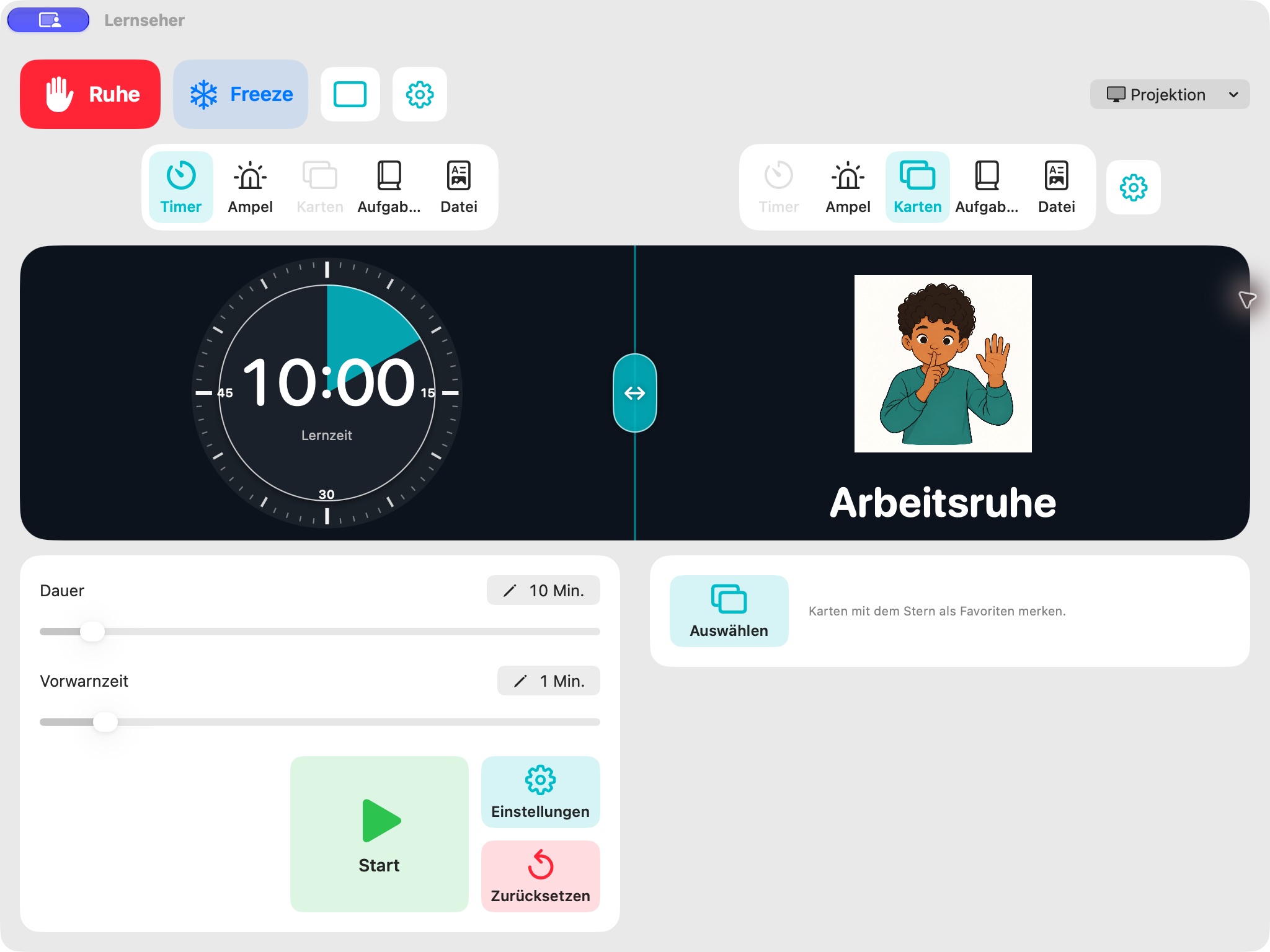
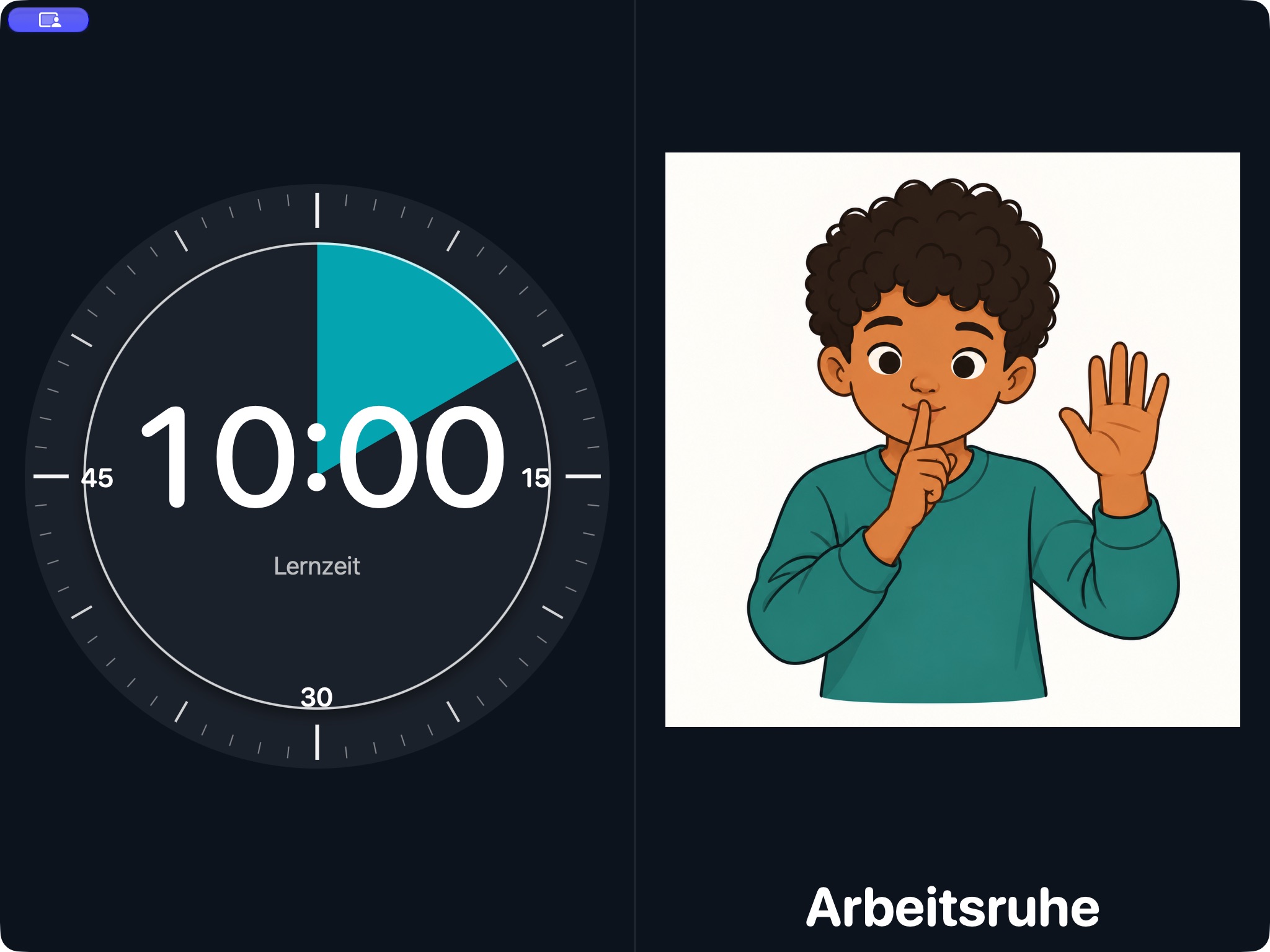
Du bedienst Lernseher. Die Klasse sieht nur, was du zeigen möchtest.
Verbinden
iPad oder Mac mit dem Bildschirm verbinden – per Kabel oder über einen passenden AirPlay-Empfänger.
Auswählen
Timer, Ampel, Karten, Aufgaben oder Datei antippen. Im Splitscreen lassen sich zwei verschiedene Werkzeuge kombinieren.
Unterrichten
Eine Karte zeigen, die Zeit starten oder direkt ins Arbeitsblatt schreiben. Häufig Benötigtes liegt im Schnellzugriff bereit.
Fünf Werkzeuge. Eine Oberfläche.
Was steht gerade an?
Timer
Wie viel Zeit bleibt noch?Bis zu zwei Stunden als Minutenscheibe oder Prozentanzeige. Mit Vorwarnung, eigenen Klängen und passenden Karten für Start, Vorwarnzeit und Ende. Timer bedienen →
Lärmampel
Die eigene Lautstärke wahrnehmen.Die Ampel macht die Lautstärke im Raum für die Kinder sichtbar. Grün gibt positive Rückmeldung: „So passt es, wir arbeiten angenehm leise.“ Gelb und Rot zeigen, wenn es lauter wird. So kann die Klasse ihr Verhalten selbst anpassen. Optional ergänzen Punkte und Timeränderungen diese Rückmeldung. Ampel kennenlernen →
Organisationskarten
Ein Blick sagt, was zu tun ist.Arbeitsruhe, Partnerarbeit, Aufräumen und viele weitere Situationen – als schlichte Symbole oder freundliche Bilder. Eigene Karten lassen sich importieren oder scannen. Karten kennenlernen →
Hausaufgaben
Vorbereitet. Zum richtigen Zeitpunkt sichtbar.Fächer, Materialien und Aufgaben mit Symbolen und Farben ordnen. Du entscheidest für jeden Eintrag, wann er auf dem Schülerbildschirm erscheint. Aufgaben vorbereiten →
Datei zeigen
Aus einem Blatt wird eine gemeinsame Aufgabe.PDFs und Bilder zeigen, Details vergrößern, mit Pencil, Finger oder Maus schreiben und markieren. Kopien behalten eigene Markierungen; der Export enthält das bearbeitete Dokument. Dokumente bearbeiten →
Ruhig gearbeitet?
Das zahlt sich aus.
Vereinbare mit deiner Klasse, was die Ampelpunkte bedeuten – zum Beispiel eine gemeinsame Spielzeit. Die Punkte machen den Fortschritt sichtbar; du entscheidest über die Belohnung.
Von 15 auf 18 Minuten.
Der Timer zählt bis zur Spielphase. Ist es zu laut, kann ein roter Punkt beispielsweise drei Minuten hinzufügen: Aus 15 Minuten Restzeit werden 18. Die Spielphase beginnt entsprechend später.
Fünf Minuten früher Pause.
Die Klasse arbeitet konzentriert und leise. Jeder Ruhepunkt verkürzt die verbleibende Arbeitszeit beispielsweise um eine Minute. Nach fünf Ruhepunkten beginnt die vereinbarte Pause insgesamt fünf Minuten früher.
Du legst die Zeitänderung für Ruhepunkte und rote Punkte getrennt fest. Mit null Minuten bleibt der Timer unverändert – die Punkte lassen sich auch ohne Zeitänderung nutzen.
Ein Zeichen,
das alle verstehen.
Schlichte Symbole für ältere Lerngruppen, anschauliche Illustrationen für jüngere Kinder. Lieblingskarten sind mit einem Tippen griffbereit.
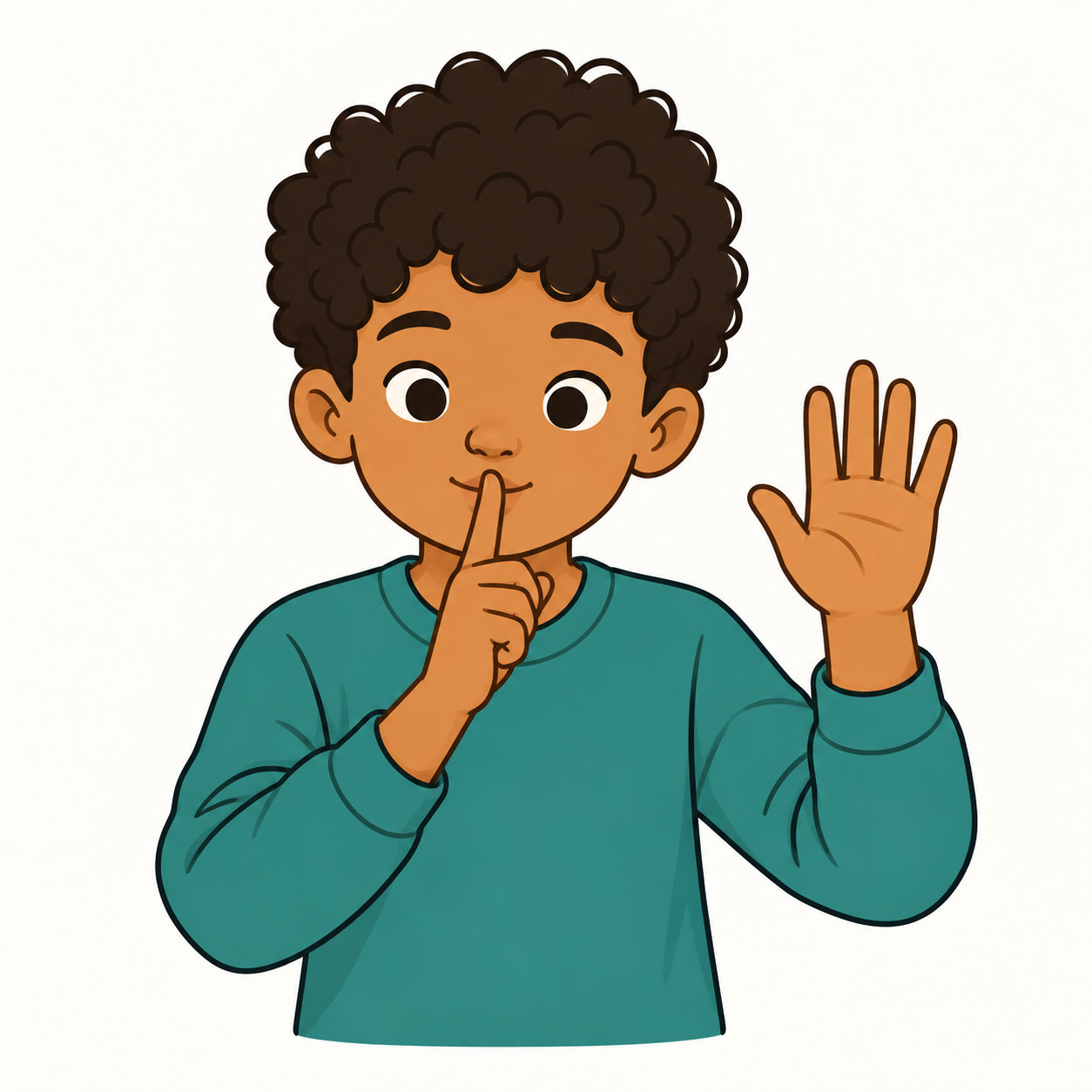
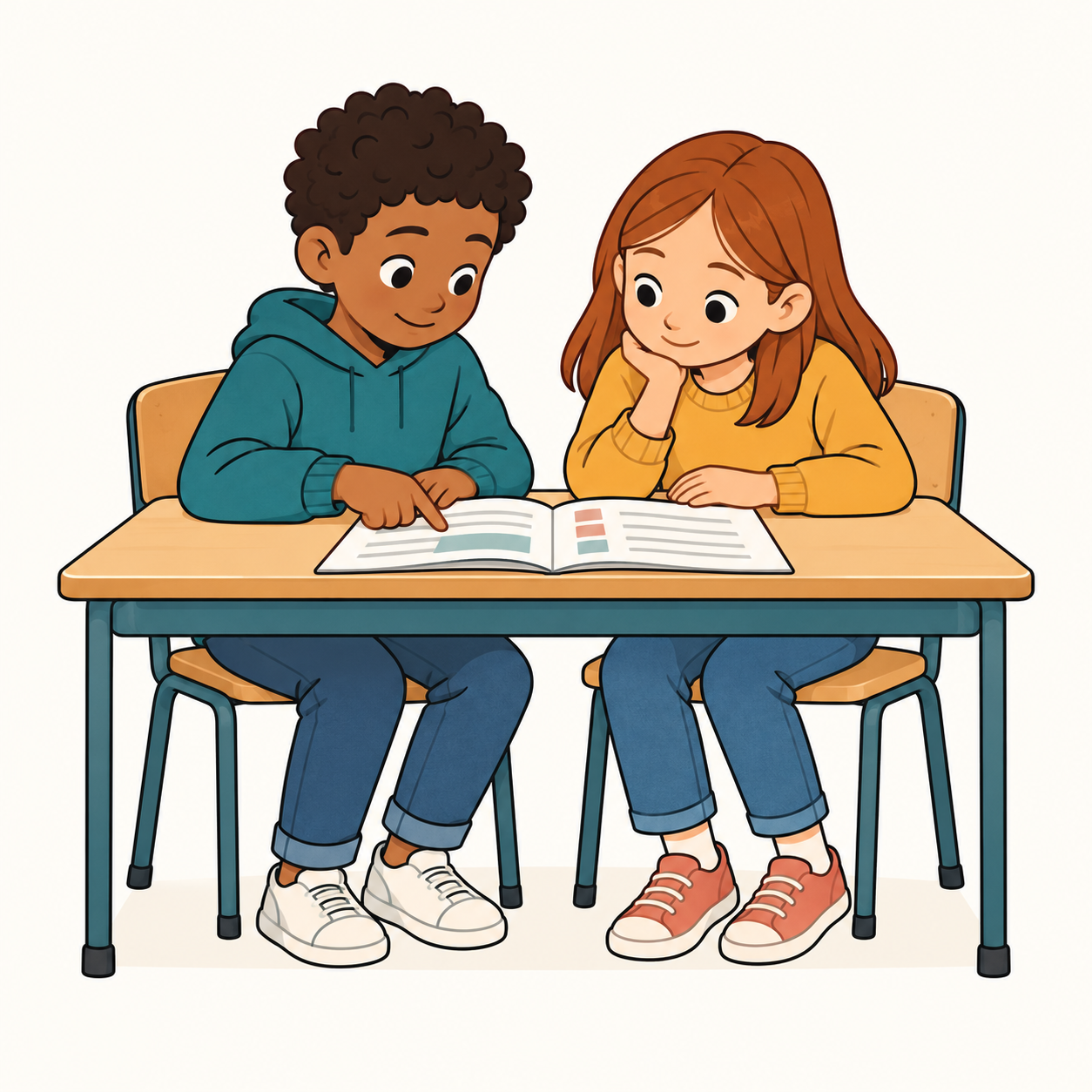
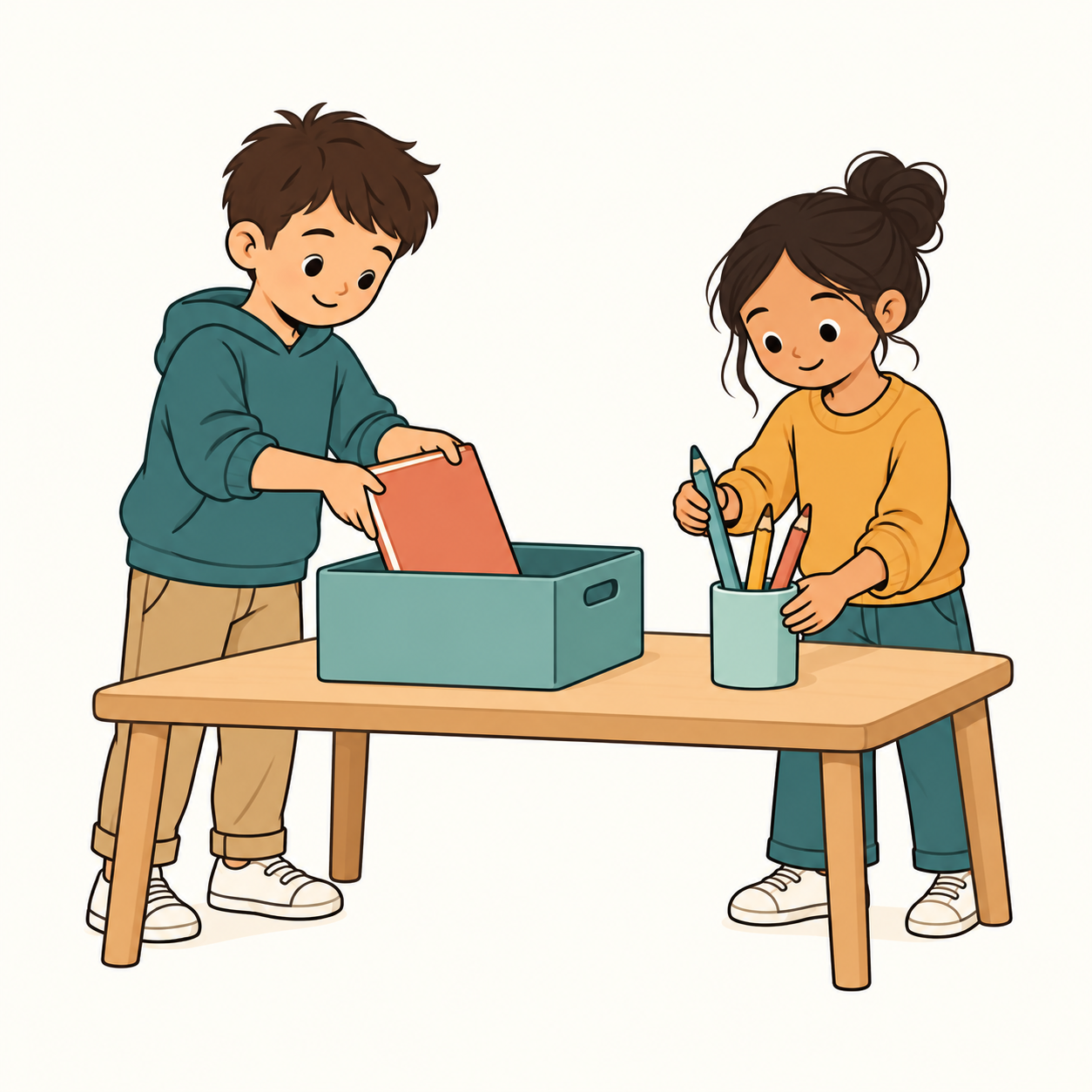
Drei Beispiele aus den Bildkarten von Lernseher. Auch eigene Symbole und Karten sind möglich.
Eine kurze Pause
für den Bildschirm.
Manchmal braucht die Klasse ein klares Signal. Manchmal brauchst du einen Moment zum Vorbereiten.
Ruhe – mit Vorrang.
Den roten Knopf eine Sekunde halten: Dein Ruhesignal unterbricht die aktuelle Anzeige mit Ton und Bild. Der Timer läuft auf Wunsch weiter; fällige Timer-Töne werden danach nachgeholt.
Ruhesignal einrichten →Freeze – in Ruhe vorbereiten.
Die Schneeflocke eine Sekunde halten: Die Klasse behält das aktuelle Bild. Auf deinem Gerät kannst du weiterarbeiten. Wieder lösen, und der neue Stand wird sichtbar.
Freeze verwenden →Deine Materialien.
Auf deinem Gerät.
Für Lernseher brauchst du kein App-Konto. Dokumente, Markierungen und Einstellungen werden lokal gespeichert. Die Lärmampel wertet den Pegel aus und legt keine Tonaufnahmen an.
Cloud-Dateien, AirPlay und Netzwerk-Scanner nutzen bei Bedarf die jeweiligen System- und Netzwerkdienste.
Mehr zur Datenverarbeitung →Aus dem Schulalltag.
Für den Schulalltag.
Lernseher entsteht aus den Ideen und Erfahrungen von Manuel Lammers. Zeit, Lautstärke, Arbeitsaufträge und Materialien sollen sich schnell zeigen lassen – damit mehr Aufmerksamkeit für die Klasse bleibt.
Die App läuft auf dem iPad ab iPadOS 17 und auf dem Mac ab macOS 14. Für die Schüleransicht brauchst du einen passenden zweiten Bildschirm oder AirPlay-Empfänger.